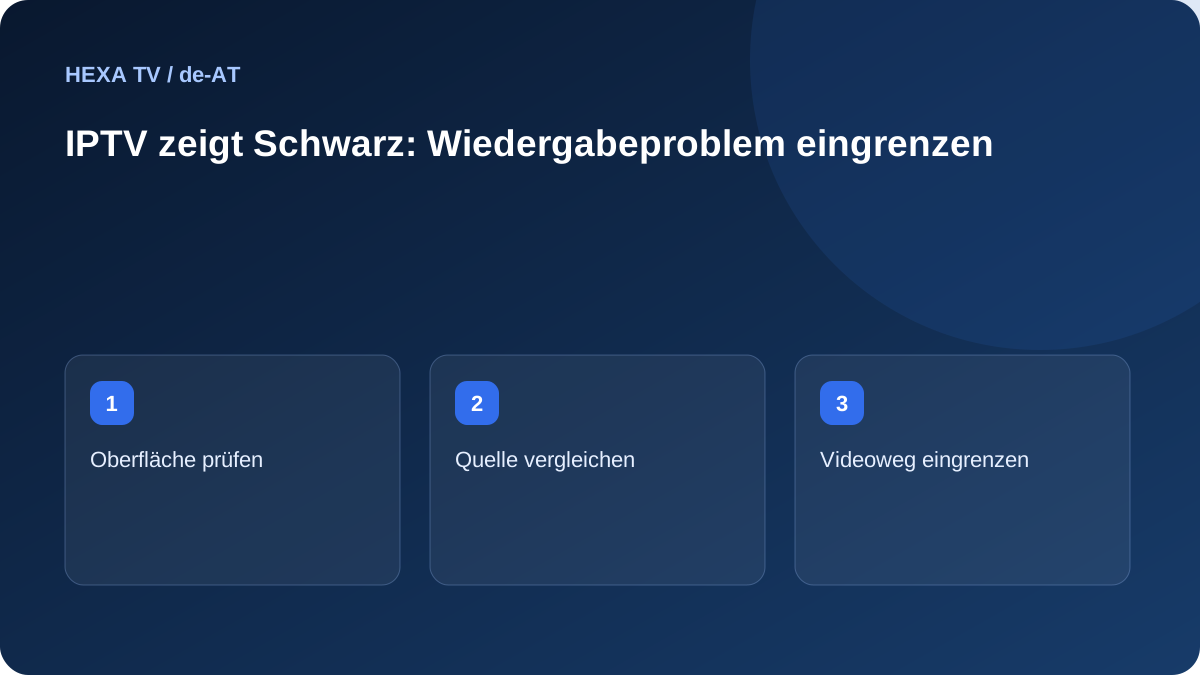
Den Zeitpunkt des schwarzen Bilds festhalten
Beobachte, ob das Bild schon beim Einschalten der Box, beim Öffnen der App oder erst nach Auswahl eines Inhalts verschwindet. Diese drei Zeitpunkte betreffen unterschiedliche Abschnitte. Ein Fernseher ohne sichtbaren Gerätestart benötigt zuerst eine Anschlussprüfung; ein sichtbares Menü mit schwarzem Video führt später im Ablauf weiter.
Notiere außerdem, ob das Bild von selbst zurückkehrt und ob dabei die Ausgabeinformation des TVs erscheint. Bei einem Formatwechsel kann ein kurzer Übergang vorkommen. Eine dauerhaft ausbleibende Wiedergabe bleibt dagegen ein eigener Fehler.
Wenn du einen Versuch wiederholst, halte den Aufbau gleich und notiere nur eine Änderung. Vermeide eine gleichzeitige neue App, ein anderes Kabel und eine andere Quelle. Sonst lässt sich ein später sichtbares Bild keinem einzelnen Schritt zuverlässig zuordnen.
Ein kurzes privates Protokoll mit Startpunkt, Verhalten und Ergebnis reicht meist für die erste Anfrage. Es muss keine vertraulichen Kontodaten enthalten.
App-Oberfläche und Video unterscheiden
Öffne das Menü des Geräts oder kehre zum Startbildschirm zurück. Ist auch dort kein Bild sichtbar, prüfe TV-Eingang und Verbindung der Box. Ist die Oberfläche normal sichtbar und nur das Videofenster schwarz, konzentriere dich auf die Wiedergabe.
Notiere, ob der Ton weiterläuft, ein Ladesymbol erscheint oder eine Fehlermeldung eingeblendet wird. Ein kurzer schwarzer Moment beim Formatwechsel ist etwas anderes als dauerhaft fehlendes Video.
Einen zweiten erlaubten Inhalt vergleichen
Starte einen anderen Inhalt in derselben App. Funktioniert er, ist die gesamte Bildausgabe nicht grundsätzlich ausgefallen. Notiere die Unterschiede, etwa Auflösung oder Format, sofern diese Informationen tatsächlich angezeigt werden.
Wenn alle Inhalte schwarz bleiben, prüfe App-Version und bekannte Hinweise des Herausgebers. Eine Neuaktivierung der Playerlizenz ist keine allgemeine Lösung für einen Decoderfehler.
Ton ohne Bild zur Formatprüfung nutzen
Video und Audio können getrennt verarbeitet werden. Hörbarer Ton ist deshalb ein Hinweis, den Videocodec und die Ausgabe genauer anzusehen. Lies die Medieninformationen, falls deine App sie anbietet, und notiere Codec, Auflösung und Bildrate.
Vergleiche mit den Spezifikationen deines Geräts und der Playerhilfe. Eine allgemeine Plattformtabelle bestätigt nicht jedes konkrete Modell. Stelle nicht gleichzeitig mehrere Decoderoptionen um.
Bei externer Box die Verbindungskette prüfen
Notiere den Weg von der Box über Kabel, Adapter oder Receiver zum Fernseher. Kontrolliere den ausgewählten HDMI-Eingang. Ein vorübergehender direkter Anschluss kann helfen, einen dazwischenliegenden Abschnitt einzugrenzen.
Prüfe Ausgabeauflösung und HDR-Einstellung anhand der Herstellerhilfe. Apple beschreibt beispielsweise die Anpassung von Bildrate und Dynamikbereich. Für dein Gerät gelten dessen eigene unterstützte Optionen.
Reversible Schritte zuerst verwenden
Beende den Stream, öffne einen anderen Inhalt und starte die App regulär neu. Notiere vor einer Einstellungsänderung den bisherigen Wert. Wenn eine Maßnahme nichts verändert, kehre zurück, bevor du den nächsten Versuch machst.
Lösche die App nicht vorschnell. Sichere erst Zugang und Favoriten und prüfe ihre erneute Store-Verfügbarkeit. Ein Werksreset kann viele andere Einstellungen entfernen, ohne eine nicht unterstützte Quelle zu reparieren.
Den Befund präzise melden
Eine gute Nachricht lautet etwa: „App-Menü sichtbar, Ton vorhanden, Video bei Inhalt A schwarz; Inhalt B läuft auf demselben Gerät.“ Ergänze App-Version, Modell und Uhrzeit. Diese Information ist gezielter als nur „schwarzer Bildschirm“.
Teile keine privaten Quelladressen und keine Zugangsdaten. Für eine erste Prüfung reicht die konkrete Beschreibung der betroffenen Wiedergabe und des Vergleichs.