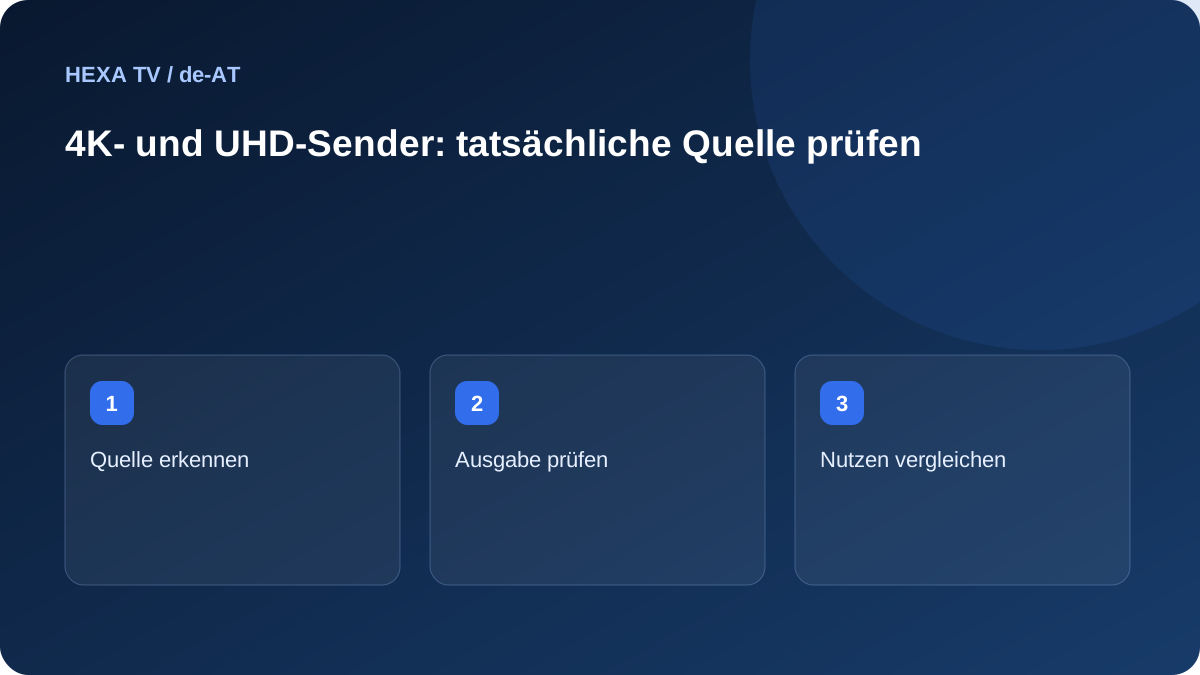
Einen UHD-Vergleich mit zwei getrennten Anzeigen führen
Notiere zuerst, welche Informationen die App über die Quelle zeigt. Ergänze anschließend, welche Ausgabe der Fernseher beziehungsweise die Box meldet. Wenn die Box immer in 2160p ausgibt, kann auch ein HD-Inhalt als entsprechendes Ausgangssignal am TV ankommen. Die beiden Angaben beantworten deshalb unterschiedliche Fragen.
Prüfe bei einer alternativen Qualitätsstufe desselben erlaubten Inhalts, was sich tatsächlich verändert. Möglicherweise ändern sich nicht nur Pixelzahl, sondern auch Codec, Bitrate oder Bildrate. Ein sichtbarer Unterschied lässt sich dann nicht allein der Auflösung zuschreiben.
Halte TV-Bildeinstellungen, Sitzabstand und Szene möglichst gleich. Eine nachgeschärfte Ausgabe kann subjektiv detailreicher wirken, ohne zusätzliche Informationen der Quelle zu enthalten. Nutze deshalb keine pauschale Qualitätsnote aus einem unkontrollierten Vergleich.
Wenn du keine Quellinformationen erhältst, kennzeichne den Status als unbestätigt. Eine Verpackung, ein Sendername oder ein fest eingestellter Bildschirmmodus füllt diese Lücke nicht. Für eine Kaufentscheidung kannst du den Anbieter gezielt nach der tatsächlichen Quelle und vorgesehenen Gerätekette fragen.
Berücksichtige außerdem, ob der höhere Datenbedarf im Haushalt sinnvoll versorgt werden kann. Eine theoretisch mögliche UHD-Ausgabe bringt wenig, wenn sie bei deiner üblichen Parallelität häufig auf eine andere Qualität wechselt. Prüfe diese Situation am tatsächlichen Nutzungsort.
Das Ergebnis bleibt auf deine Quelle und deinen Aufbau begrenzt. Es ist kein eigener technischer Nachweis dafür, dass ein ganzer Dienst dauerhaft alle als UHD bezeichneten Programme in derselben Qualität liefert.
Quelle und Bildschirmausgabe unterscheiden
Die Quellauflösung beschreibt das angelieferte Video. Die Ausgabeauflösung beschreibt, was dein Gerät an den Fernseher sendet. Eine Box kann dauerhaft ein 4K-Signal ausgeben, auch wenn der Inhalt selbst eine geringere Auflösung hat.
Prüfe daher nach Möglichkeit die Medieninformationen des konkreten Streams und die Ausgabeinformationen des Geräts getrennt. Wenn nur der Bildschirmmodus bekannt ist, darfst du daraus keine bestätigte UHD-Quelle ableiten.
Mehr als die Pixelzahl betrachten
Bitrate, Kompression, Bildrate und Ausgangsmaterial beeinflussen das sichtbare Ergebnis. Ein höher aufgelöstes, stark komprimiertes Bild muss nicht in jeder Szene besser aussehen als eine gute andere Quelle. Pauschale Qualitätsnoten ohne vergleichbare Inhalte sind deshalb wenig aussagekräftig.
HDR ist eine weitere Eigenschaft und kein Synonym für UHD. Eine Quelle kann hochauflösend ohne HDR sein. Prüfe die tatsächlich angebotene Kombination statt nur ein Logo.
Die vollständige Gerätekette kontrollieren
Bei einer externen Box gehören Decoder, HDMI-Kabel, möglicher Receiver und Fernseher zusammen. Apple beschreibt diese Zusammenhänge für seine 4K- und HDR-Ausgabe. Für andere Geräte verwendest du deren spezifische Herstellerangaben.
Prüfe auch den richtigen HDMI-Eingang und eventuell erforderliche Einstellungen laut TV-Handbuch. Verändere nicht mehrere Optionen gleichzeitig. Ein einzelner nicht unterstützter Abschnitt kann die Ausgabe begrenzen.
Mit einem geeigneten Inhalt vergleichen
Wähle einen erlaubten Inhalt, dessen Qualität nachvollziehbar angegeben ist. Betrachte denselben Abschnitt unter gleichen Bedingungen und demselben Sitzabstand. Notiere Quelle, Player und Ausgabe.
Ein subjektiv schärferes Bild kann auch von Nachschärfung oder anderen TV-Einstellungen stammen. Halte diese beim Vergleich konstant. Diese Redaktion hat keine eigene UHD-Messung eines HexaTV-Streams durchgeführt.
Bandbreite am tatsächlichen Nutzungsort prüfen
Verwende die Datenratenvorgabe des Dienstes. Eine pauschale Mindestgeschwindigkeit für jede UHD-Quelle wäre unzuverlässig. Addiere weitere gleichzeitige Streams und Haushaltsanwendungen.
Wenn die Qualität automatisch reduziert wird, kann eine schwankende Verbindung beteiligt sein. Vergleiche den erlaubten Inhalt bei stabiler Ausgangslage und gegebenenfalls über Kabel. Die hohe Maximalgeschwindigkeit deines Tarifs allein beantwortet die Frage nicht.
Die Kaufentscheidung an belegten Nutzen koppeln
Wenn du vor allem auf einem kleineren Bildschirm oder aus größerer Entfernung schaust, kann Bedienung, Sprache oder zuverlässiger Zugang wichtiger sein als ein UHD-Label. Prüfe deine Prioritäten an den tatsächlich gewünschten Inhalten.
Dieser Ratgeber verspricht keine bestimmte 4K-Senderzahl bei HexaTV. Ein entsprechender Angebotsanspruch müsste durch die konkrete Quelle und die vereinbarte Leistung belegt werden.